SUMATERA SELATAN — Kebiasaan mengecek penggunaan memori lewat Task Manager memang praktis, terutama saat menjalankan beberapa mesin virtual bersamaan di Windows 11. Tampilan antarmukanya yang baru memang selaras dengan desain sistem operasi terbaru dari Microsoft, tetapi fungsinya masih jauh dari kata sempurna. Ada utilitas lain yang kurang populer namun menyediakan data lebih lengkap soal konsumsi sumber daya.
Keunggulan Resource Monitor Dibanding Task Manager
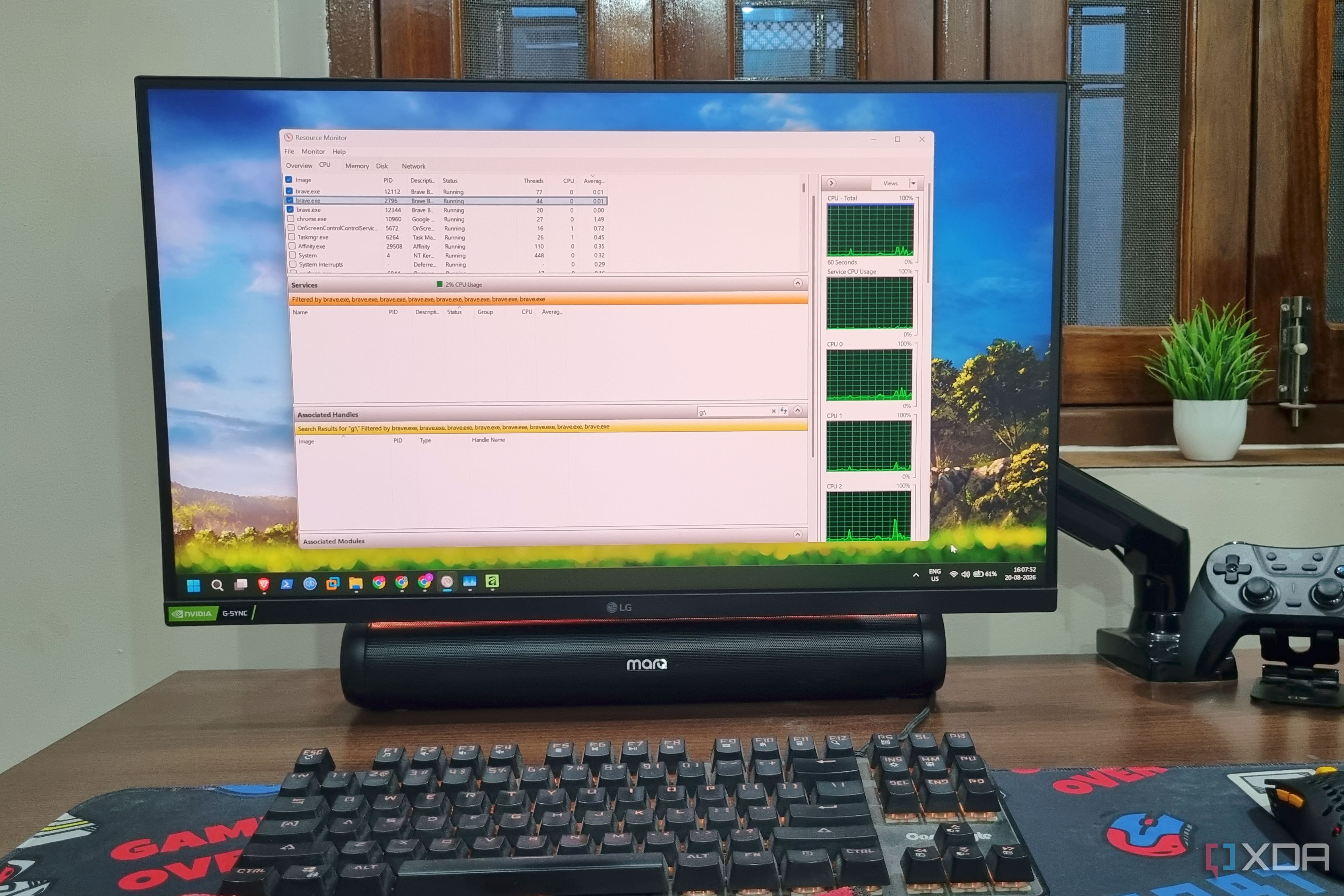
Resource Monitor atau yang sering disebut Resmon adalah alat bawaan Windows yang sudah tersedia sejak era Windows Vista. Alat ini menampilkan pemantauan secara real-time terhadap CPU, memori, disk, dan jaringan dalam satu dasbor terpadu. Perbedaannya dengan Task Manager terletak pada kedalaman data yang bisa diakses pengguna.
Task Manager hanya menampilkan persentase penggunaan disk secara global. Resource Monitor bisa memecah angka tersebut menjadi aktivitas baca dan tulis per proses secara terpisah. Pengguna bisa langsung melihat aplikasi mana yang paling agresif menulis data ke penyimpanan, bukan sekadar membaca data.
Melihat Koneksi Jaringan dan File yang Sedang Dibuka
Fitur yang paling berguna dari Resource Monitor adalah kemampuan melacak koneksi jaringan aktif milik setiap proses. Di tab Network, pengguna bisa melihat daftar lengkap alamat IP yang sedang dihubungi oleh aplikasi atau layanan tertentu. Ini membantu mendeteksi aktivitas mencurigakan dari perangkat lunak yang berjalan diam-diam di latar belakang.
Resource Monitor juga menyediakan fitur untuk memeriksa file atau folder apa saja yang sedang diakses oleh proses tertentu. Caranya dengan klik kanan pada proses di tab Disk, lalu pilih Analyze Wait Chain. Informasi ini berguna untuk mencari tahu kenapa sebuah file tidak bisa dihapus atau dipindahkan karena masih dipakai proses lain.
Cara Mengakses Resource Monitor
Pengguna bisa membuka Resource Monitor dengan mengetik "resmon" di kolom pencarian Windows atau melalui tab Performance di Task Manager, lalu klik "Open Resource Monitor" di bagian bawah. Tidak perlu instalasi tambahan karena alat ini sudah menjadi bagian bawaan sistem operasi.
Perlu dicatat bahwa Resource Monitor menampilkan data mentah yang mungkin membingungkan bagi pengguna awam. Namun bagi pengguna yang terbiasa memantau kinerja sistem atau sedang memecahkan masalah performa, alat ini memberikan gambaran yang jauh lebih akurat dibanding Task Manager.
Kapan Resource Monitor Dibutuhkan
Resource Monitor paling berguna saat komputer terasa lambat tetapi Task Manager tidak menunjukkan proses yang jelas memakan sumber daya. Data yang ditampilkan Task Manager sering kali tidak cukup untuk menemukan akar masalah, terutama jika hambatan berasal dari aktivitas disk atau koneksi jaringan yang tidak terlihat jelas.
Bagi pengguna yang sering bekerja dengan aplikasi berat seperti editor video, perangkat lunak desain grafis, atau menjalankan server lokal, alat ini bisa menjadi senjata andalan untuk memastikan tidak ada proses yang mengganggu kinerja. Resource Monitor juga membantu memverifikasi apakah aplikasi bajakan atau perangkat lunak yang diragukan keamanannya melakukan komunikasi data mencurigakan ke server tertentu.
Kombinasi Task Manager untuk pemantauan cepat dan Resource Monitor untuk investigasi mendalam adalah cara terbaik menjaga performa Windows 11 tetap prima. Keduanya saling melengkapi, bukan menggantikan.